Menambah Tanda Tangan di Bawah Postingan

Ada yang seru nich :) jika kita nulis sesuatu yang kita tulis sendiri, baik itu surat atau buku harian kadang kita mencantumkan tnda tangan kita di bawahnya. Sebagai bukti bahwa itu adalah tanda tangan kita, berati kita yang menulis.

Dan yang ingin buat blog kita menjadi benar-benar milik kita, untuk membuat itu menjadi terlihat nyata, kini kita bisa menambahkan tanda tangan di setiap postingan kita secara otomatis. Cantumkan di bawah postingan blog kita. Bagaimana caranya?

Cara Menambah Tanda Tangan Di Bawah Postingan
1. Siapkan gambar tangan kita. Kita bisa membuat tanda tangan secara online di sini
2. Login ke Blogger.
3. Di halaman Dasbor, kita pilih Tata Letak.
4. Kemudian pilih Edit HTML
5. Beri tanda centang pada Expand Template Widget
6. Cari kode berikut ini

7. Taruh kode berikut ini dibawahnya


8. Ganti https://blogger.googleusercontent.com/img/b/R29vZ2xl/AVvXsEiiq3R6IJWMRjaEExSzzQT4A5w_9_-TLcGHY92FjgsVSmoTufglVk86OZ9Q5kbHl_lkmiDoa5HsD0aqI61jLzYQlVJ6IrKkZg_i9GMOvUFJXDG2BGZ8pzZxDRokp9yECDYC5hIL7YALJhc/s320/tanda+tangan.png dengan URL gambar tanda tanganmu sendiri ya Dan simpan kalau sudah selesai.

Read More..

Pasang Upin Ipin di Blog Kamu

Upin & Ipin ini akan mengucapkan "Assalamu'alaikum" secara Otomatis apabila arah panah mouse di dekatkan ke gambarnya...

mau??

mau??

mau??


Langsung aJjah yUa..!!!

Caranya :

1. Masuk ke Blog
2. Klik Tab Tata Letak
3. Klik Edit/HTML
4. Cari kode seperti ini : </head>
5. Kalau sudah ketemu, letakkan script di bawah ini tepat di bawah kode </head>


> Posisi melayang Upin & Ipin ada di sebelah "Kanan Atas"


> Posisi melayang Upin & Ipin ada di sebelah "Kanan Bawah"
> Posisi melayang Upin & Ipin ada di sebelah "Kiri Bawah"
> Posisi melayang Upin & Ipin ada di sebelah "Kiri Atas"
6. Simpan...
7. Selesai..

Read More..

Mengganti Favicon itu Mudah

Favicon adalah icon/gambar yang terletak pada address bar dari suatu web browser. Setiap situs atau blog biasanya memiliki favicon.

Pada blogspot, favicon yang dibuat berupa logo blogger berwarna orange. Favicon ini tidak bisa diganti begitu saja melalui setting/pengaturannya. Lalu bagaimana jika anda ingin mengganti/merubah favicon ini?

Sebenarnya cara mengganti favicon blogger ini cukup mudah. Anda bisa menggantinya melalui pengeditan layout.
Langkah-Langkahnya sebagai berikut :

1. Log In dulu di blog kamu
2. Masuk ke menu tata letak/edit HTML
3. Cari kode </head>
4. Lalu copy script dibawah ini dan paste tepat di bawah kode </head>

<link href="http://Paste link kamu disini.gif" rel="shortcut icon"/>

5. Ganti tulisan yg berwarna biru dengan link gambar kamu
6. Klik Simpan...

Ini adalah contoh link favicon yang dapat anda coba. 

Bila ingin mencari favicon yang anda inginkan dapat mengunjungi iconfinder.com

Read More..

Menampilkan Musik di blog

Apakah anda pernah membayangkan Bagaimana cara membuat atau memasukkan musik ke Dalam blog ?

Nah, disini jawabannya jika anda bertanya seperti itu. Memasukkan musik ke dalam blog memang sangat menarik, karena pada saat pengunjung blog anda mengunjungi blog anda, lagu tersebut akan terputar secara otomatis.Sehingga pengunjung blog anda dapat mendengarkan lagu yang telah anda pilih dan masukkan ke dalam blog anda tadi.

Bagaimana caranya ?

Ikuti langkahnya :

1. Pertama anda masukki website http://www.musik-live.Net
2. Lalu Copy code dibawah gambar pemutar musik player (seperti gambar winamp) yang terletak ditengah-tengah ataupun anda juga bisa memilih lagu yang anda sukai, lalu copy code yang ada di bawah gambar pemutar musik tersebut.
3. Jika sudah di copy, sekarang anda buka (log in) blog anda lalu pilih dan klik Layout (tata letak) -> elemen halaman -> tambah gadget .
4. Jika sudah tambah gadget maka akan terbuka window baru, di window baru anda pilih dan klik link HTML/javascript . Nah disitu anda paste kan code yang anda copy tadi dan beri judul sesuai selera anda tidak diberi judul juga gpp.
5. Klik Save (simpan)
6. Lalu akses blog anda, dan lihat hasilnya.
Contohnya dapat dilihat di blog ini,pada sisi kanan blog.

Read More..

Bagaimana sich memasang icon Yahoo Messenger di Blog?

Mungkin ada diantara teman-teman yang masih kesulitan cara pasang (menambah/memasang) widget Icon (button) status online Yahoo Messenger (ym) di blog anda. Sebenarnya ada sebuah situs yang menawarkan layanan gratisan, yang bisa anda manfaatkan. jadi tidak perlu pusing memikirkan rumitnya script, karena scriptnya telah disediakan oleh situs tersebut, anda hanya perlu meng-copy-nya dan memasang script widget status yahoo Messenger tersebut ke blog anda.Setelah script terpasang maka blog akan menampilkan status ym.

Icon atau button status online Yahoo Messenger berguna untuk memudahkan pengguna situs anda dalam berkomunikasi via yahoo messenger. Selain menggunakan icon tersebut anda juga dapat menggunakan pingbox Yahoo Messenger, yang akan saya bahas pada tulisan yang lain,lihat disini pingbox Yahoo Messenger. Icon status online/offline Yahoo Messenger akan berubah statusnya menjadi online jika anda sedang login ke Yahoo Messenger.

Icon Status Online/Offline Yahoo Messenger anda bisa anda tambahkan ke blog, Dengan menggunakan script di bawah ini. Anda copy script di bawah ini, dan masukkan ke gadget html/javascript.

1. Anda ubah beberapa kode di bawah ini: (ubah teks yang berwarna merah dan biru)
- center bisa anda ubah dengan left (rata kiri), right (rata kanan)
- ADITYA , ubah dengan ID Yahoo anda
- t = 2 , angka 2 bisa diubah menjadi 0,1, 2, 3 sampai 24 (pilih salah satu diantara angka 0 sampai 24)

2. Masuk ke Dashboard => Tata Letak => Elemen Halaman
Pilih Tambah gadget => pilih Html/Javascript, copy kode dibawah ini

<div align="center">
<a href="ymsgr:sendIM? ADITYA"><img src="http://opi.yahoo.com/online?u=ADITYA&amp;m=g&amp;t=2" border="0">

B. Masukkan kode di atas ke dalam kotak teks Html/javascript klik tombol Simpan,
Silahkan lihat perubahan pada blog anda

Di bawah ini adalah contoh gambar icon status yahoo messenger sesuai nomor /nilai t

0. gambar icon status yahoo messenger t = 0 (Gambar kepala kecil)
undefined1. gambar icon status yahoo messenger t = 1 (Gambar standart kecil)

undefined2. gambar icon status yahoo messenger t = 2 (Gambar standar)
undefined3. gambar icon status yahoo messenger t = 3 (Gambar voice mail)
undefined4. gambar icon status yahoo messenger t = 4 (gambar apa ini, mungkin kaset pita)
undefined5. gambar icon status yahoo messenger t = 5 (gambar kepala kecil)
undefined6. gambar icon status yahoo messenger t = 6 (gambar kepala dalam bundaran elips)
undefined7. gambar icon status yahoo messenger t = 7 (gambar kepala dalam bundaran)
undefined8. gambar icon status yahoo messenger t = 8 (gambar kepala dalam kotak)
undefined9. gambar icon status yahoo messenger t = 9 (gambar alien pakai topi)
undefined10. gambar icon status yahoo messenger t = 10 (gambar ikan)
undefined11. gambar icon status yahoo messenger t = 11 (gambar alien dengan mahkota yang miring)
undefined12. gambar icon status yahoo messenger t = 12 (Gambar alien mirip permen lolipop /cermin)
undefined13. gambar icon status yahoo messenger t = 13 (Gambar alien pakai mahkota raja)
undefined14. gambar icon status yahoo messenger t = 14 (Gambar alien dalam gantungan kunci)
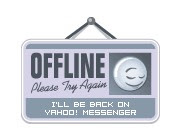
undefined15. gambar icon status yahoo messenger t = 15 (Gambar alien pakai mahkota raja)
undefined16. gambar icon status yahoo messenger t = 16 (Gambar kepala kuda bertanduk / mungkin unicorn)
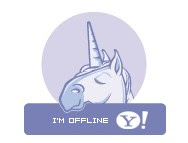
undefined17. gambar icon status yahoo messenger t = 17 (Gambar alien sedang bingung)
undefined18. gambar icon status yahoo messenger t = 18 (Gambar alien yang di kepala-nya ada balon listrik)
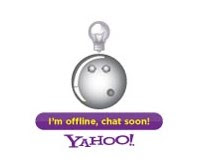
undefined19. gambar icon status yahoo messenger t = 19 (Gambar alien sedang tidur)
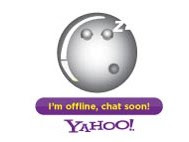
undefined20. gambar icon status yahoo messenger t = 20 (gambar alien dengan kuping antena siput)
undefined21. gambar icon status yahoo messenger t = 21 (Gambar kepala alien dengan baterai drop/lemah)
undefined22. gambar icon status yahoo messenger t = 22 (Gambar apa ini, mungkin sedang dengar lagu)
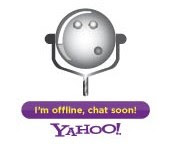
undefined23. gambar icon status yahoo messenger t = 23 (Gambar alien meninju pengunjung blog yang nakal)
undefined24. gambar icon status yahoo messenger t = 24 ( gambar alien tidur pegang gulungan kertas)
undefined Silahkan dipilih salah satu gambar icon yahoo messenger di atas,kemudian dipasang di blog anda. dengan adanya icon tersebut maka akan memudahkan pengunjung mengetahui saat anda online di Yahoo messenger,ini adalah salah satu cara chatting sehingga memudahkan pengunjung chatting dengan anda.

Read More..

Membuat Text Area

Apa itu text area?. Untuk memudahkan anda memahami apa itu text area, silahkan alihkan perhatian anda ke kolom sebelah kanan layar, di bawah tulisan Mau tuker link, ada sebuah kotak yang di dalamnya berisi text kode-kode HTML, itulah yang di sebut text area. Nah dengan melihat contoh tadi, maka dapat kita katakan bahwa Text area adalah area atau tempat untuk menyimpan text atau tulisan dengan membentuk area baru. Biasanya text area ini di gunakan untuk menyimpan kode-kode HTML ataupun text lainnya agar bisa di copy oleh para pengunjung.Penulisan kode ini harus ditulis pada Edit HTML bukan pada Compose.
Untuk membuat text area, silahkan anda Copy kode di bawah ini :

<p align="center"><textarea name="code" rows="6" cols="20"> Tulis text ataupun kode-kode yang anda inginkan di sini, maka nanti tulisan anda akan tampil di dalam text area </textarea></p>


 Hasilnya seperti berikut

Text Area dengan memakai HighLight

Ada variasi lain dari membuat text area ini, yakni text area dengan menggunakan tombol highlight. dengan adanya tombol highlight ini akan memudahkan bagi para pengunjung untuk mengcopy seluruh text ataupun kode-kode yang di berikan, karena dengan hanya sekali tekan saja pada tombol highlight tadi, maka seluruh text ataupun kode-kode yang ada di dalamnya akan di highlight dan tinggal di copy saja. Fasilitas ini sangat berguna tatkala text ataupun kode-kode yang di berikan dalan jumlah yang sangat banyak dan ini akan mengurangi resiko tertinggalnya suatu text ataupun kode-kode untuk di copy. Untuk membuat text area dengan menggunakan highlight ini silahkan anda copy kode HTML di bawah : 


<div><form name="copy"><div align="center"><input onclick="javascript:this.form.txt.focus();this.form.txt.select();" type="button" value="Highlight All"> </div><div align="center"></div><p align="center"><textarea style="WIDTH: 300px; HEIGHT: 144px" name="txt" rows="100" wrap="VIRTUAL" cols="55">simpan tulisan anda di sini, maka tulisan yang anda tulis akan muncul di sini dan siap di copy oleh para pengunjung</textarea></p></div></form> 

Hasilnya seperti berikut
Contoh text area yang memakai tombol highlight diatas, memuat skript untuk melindungi dari right click para pengunjung. skript ini di pakai apabila anda tidak ingin tulisan-tulisan anda di copy paste oleh pengunjung. bagi yang berminat silahkan copy lalu pasang pada kode HTML anda antara kode <HEAD> dan </HEAD> selamat mencoba.

Read More..

Panduan mudah membuat Blog

Panduan mudah cara membuat blog
Pada posting kali ini saya akan membuatkan panduan cara yang disediakan secara gratis oleh blogger.com. Mungkin atau pasti kamu pernah mendengar istilah blog atau web blogkan? Blog tidak jauh berbeda dengan website, yang membedakan jika website hanyalah situs yang menyediakan informasi satu arah bagi pengunjungnya, sedangkan blog atau web blog menyediakan informasi secara dua arah, jadi para pengunjung bias memberikan komentar tentang artikel atau content yang disediakan oleh pengelola blog itu, atau istilah lain Admin. Oh ya istilah lain dari blog adalah CMS jika dipanjangkan jadi Content Management Sistem,sedangkan orang yang mempunyai blog istilahnya blogger
Sebenarnya saat ini ada dua layanan blog gratis yang sering digunakan oleh para bloger untuk ngeblog, yaitu blogspot (bloger) dan wordpress. Tapi kali ini saya akan memberikan panduan cara dengan blogspot (blogger) saja.
1. Yang harus kamu siapkan dan wajib sebelum membuat atau bikin blog di blogspot (blogger) adalah memiliki email terlebih dahulu. Email ini nantinya digunakan untuk mendaftar pertama kali.
2. Jika sudah membuat email, bukalah alamat www.blogger.com, dan pastikan yang muncul adalah website seperti di bawah ini
 
Kemudian klik gamba rpanah orange yang bertuliskan CIPTAKAN BLOG ANDA
3. Setelah itu akan muncul halaman seperti di bawah ini
 
Pada kolom alamat email : masukan email kamu
ketik ulang alamat email : masukan lagi email yang sama seperti diatas
Masukan sebuah password : isikan kata kunci (minimal 8 karakter, bisa huruf bisa angka)
ketikan ulang sandi : masukan lagi password yang telah kamu masukan sama dengan yang di atas
Nama tampilan :isi nama kamu atau nama alias kamu (ini akan tampil bersamaan dengan posting, artikel yang kamu buat)
verifikasi :masukkan gambar kata yang terdapat di atas kolom.
Pada gambar di atas sudah saya sertakan contoh pengisiannya
Jika sudah diisi semua lalu klik gambar panah orange (lanjutkan)
4. Kemudian akan muncul seperti ini

Isilah Judul Blog sesuai dengan keinginannmu
isi juga alamat blog sesuai dengan keinginanmu juga, jika alamatmu menggunakan 2 kata atau lebih. pisahlah dengan tanda titik ( . ) atau tanda ( – ). karena tidak bisa menggunakan spasi, terkadang alamat blog yang kita tulis sudah pakai oleh orang lain, jika sudah dipakai orang lain berati tidak bisa digunakan. Untuk mengetahui sudah dipakai orang lain atau belum Klik saja link “cek ketersediaan” jika belum dipakai orang lain, maka di bawahnya akan muncul tulisan warna hijau yang bertuliskan Alamat blog ini tersedia
jika sudah klik menu lanjutkan
5. Setelah kamu klik menu lanjutkan.. akan muncul halaman seperti ini

 itu adalah jendela disain template. untuk memilih tinggal klik salah satu. kemudian menu klik lanjutkan, maka yang muncul adalah gambar seperti ini

dengan begitu kamu telah selesai membuat suatu blog…. sekarang tinggal mengisi dengan artikel kamu saja..
6. okelah langsung saja kita belajar mengisi artikel… Kliklah tombol panah mulai Blogging
maka akan muncul gambar seperti di bawah ini, gambar di bawah merupakan contoh pengisian artikel

Kolom judul untuk judul artikel
dalam kolom yang lebar di bawahnya itu untuk menulis artikel kamu
dan label untuk mengisi jenis kategory artikel.
jika sudah diisi semua kemudian tekan menu MEMPUBLIKASIKAN POSTING, maka kamu telah berhasil membuat satu artikel, untuk melihatnya klik menu Lihat BLog
maka yang tampil akan seperti ini


jika sudah muncul seperti itu.. kamu berati telah selesai dan berhasil membuat posting,
sampai di sini dulu posting tentang langkah membuat blog di blogspot, semoga cukup mudah dipahami, jika kurang paham mohon maaf, dan bisa menuliskan komentar ada di bawah ini jika ada pertanyaan dan saran. terima kasih. dan selamat mencoba.

Read More..

Fungsi Follower pada Blog

Follower atau gadget follower pada blog,pentingkah gadget/widget ini pada blogger? mungkin anda bisa menjawabnya sendiri,seperti yang kita ketahui Gadget follower ini disediakan oleh Blogger (atas jasa Google friend Connect) untuk memudahlan kita mendapatkan pembaca tetap blog kita, sehingga dengan hadirnya gadget ini akan membantu perkembangan blog kita ke depannya.

Lalu apakah manfaat gadget follower ini? yang pasti salah satu jawabanya adalah bahwa gadget followers ini benar-benar penting, pasalnya memiliki hubungan erat dengan masalah trafik alias jumlah pengunjung blog kita. Nah, kalau sudah membicarakan masalah jumlah pengunjung blog...maka ini juga berhubungan dengan perkembangan blog kita ke depannya.
 

Di saat teman-teman memasang gadget followers ini dan ada yang follow/ikut, maka setiap kali anda membuat postingan terbaru, maka akan secara otomatis tampil di Dasbor Blogger sang pengikut/follower. Dengan begitu, kita bisa juga menyebut gadget follower ini adalah gadget yang berfungsi sebagai penyampai postingan terbaru langsung ke daftar bacaan di Dasbor para pengikut blog kita, dan tentunya hal ini akan memudahkan para pengikut blog kita untuk mengunjungi blog kita di lain waktu. Nah, di sini lah trafik blog kita mulai berkembang, atau minimal sudah memiliki pengunjung tetap,para followerspun akan dapat feed dari postingan terbaru kita di dasboard blog mereka seperti tampilan gambar dibawah ini: 


Bagaimana, sudahkah teman-teman memasang gadget followers di blognya masing-masing? Kalau belum, segera pasang sekarang juga dan miliki pembaca tetap blog anda. Jika teman-teman merasa kesulitan untuk memasang gadget ini, silahkan diperaktekkan melalui langkah-langkah berikut:
  • silahkan login ke akun Blogger
  • Pilih menu Tata Letak/Layout
  • Lalu klik Tambah gadget
  • Pilih gadget yang bernama "Pengikut"Kalau sudah selesai, klik Simpan
 Drag/seret gadget followers anda ke tempat yang anda inginkan (bisa di header, sidebar, maupun footer)

Read More..

Jenis-Jenis Blog

              Blog bagaikan pisau bermata dua, dia bisa memberi makan empunya jika dia membuat blog tersebut bekerja positif untuknya. Blog juga bisa memakan orang loh. Seseorang yang membuat blog pastilah berinvestasi mungkin dengan uang untuk membeli domain dan hostingnya, mungkin dengan membelanjakan waktu dan tenaga untuk mengelolanya. Ketika blog memberikan HASIL maka berarti blog telah menjadi Aset. Ketika ia hanya mengabiskan waktu, tenaga dan uang maka berarti ia telah memakan yang punya, hehe.. Anda mau blog Anda memberi makan atau memakan Anda?

              Pada kesempatan ini aku ingin posting tentang jenis-jenis blog,sehingga kita tidak dimakan bloq dan diantaranya:

 1.      Blog politik: Tentang berita, politik, aktivis, dan semua persoalan berbasis blog (Seperti kampanye).
2.      Blog pribadi: Disebut juga buku harian online yang berisikan tentang pengalaman keseharian seseorang, keluhan, puisi atau syair, gagasan jahat, dan perbincangan teman, dan banyak lagi.
3.      Blog bertopik: Blog yang membahas tentang sesuatu, dan fokus pada bahasan tertentu.
4.      Blog kesehatan: Lebih spesifik tentang kesehatan. Blog kesehatan kebanyakan berisi tentang keluhan pasien, berita kesehatan terbaru, keterangan-ketarangan tentang kesehatan, dll.
5.      Blog sastra: Lebih dikenal sebagai litblog (Literary blog).
6.      Blog perjalanan: Fokus pada bahasan cerita perjalanan yang menceritakan keterangan-keterangan tentang perjalanan/traveling.
7.      Blog riset: Persoalan tentang akademis seperti berita riset terbaru.
8.      Blog hukum: Persoalan tentang hukum atau urusan hukum; disebut juga dengan blawgs (Blog Laws).
9.      Blog media: Berfokus pada bahasan kebohongan atau ketidakkonsistensi media massa; biasanya hanya untuk koran atau jaringan televisi
10.  Blog agama: Membahas tentang agama
11.  Blog pendidikan: Biasanya ditulis oleh pelajar atau guru.
12.  Blog kebersamaan: Topik lebih spesifik ditulis oleh kelompok tertentu.
13.  Blog petunjuk (directory): Berisi ratusan link halaman website.
14.  Blog bisnis: Digunakan oleh pegawai atau wirausahawan untuk kegiatan promosi bisnis mereka
15.  Blog pengejawantahan: Fokus tentang objek diluar manusia; seperti anjing
16.  Blog pengganggu (spam): Digunakan untuk promosi bisnis affiliate; juga dikenal sebagai splogs (Spam Blog).
          Demikian diatas jenis-jenis blog, semoga teman-teman dapat gambaran blog apa saja yang dimaksud.

Read More..

Apa itu blog?

Definisi dan pertanyaan “Apa itu blog” adalah pertanyaan sakti dengan berbagai versi. Berikut ini adalah definisi blog menurut bloggingly:

Arti Blog, Secara Bahasa

Blog, secara bahasa merupakan singkatan dari Weblog. Weblog sendiri merupakan singkatan dari “Logging The Web”. Asal-usul dari istilah “Logging The Web” adalah memasuki web dan menuliskan ‘kesimpulan link-link mana yang menarik‘ dan memberikan pendapat tentang link tersebut di jurnal online mereka. 

Definisi Blog Versi Bloggingly

Blog adalah website dengan konten (konten bisa berupa teks, gambar, link, audio atau video) yang di-update secara berkala serta mewakili dan berdasarkan sudut pandang ‘karakter’ tertentu yang menjadikan kontennya khas (umumnya menggunakan sudut pandang personal). Standarnya, konten blog diurutkan secara kronologis terbalik (konten baru di depan, konten lama di belakang) dan dapat dikomentari.

kita bisa mengambil berbagai kata kunci mengenai “definisi blog”:
  1. Singkatan dari weblog
  2. website (sejenis website)
  3. Personal journal/online diary
  4. Dikelola secara individual
  5. Diupdate secara berkala
  6. Diurutkan secara kronologis terbalik, dimana tulisan terbaru muncul di awal dan tulisan lama di belakang
  7. Dapat di komentari
  8. Terdiri dari berbagai link
  9. Merupakan Opini pemilik blog (blogger)
    Ada satu hal yang perlu kita sadari bersama: berbagai definisi ini dibuat beberapa tahun lalu, yang mana kondisi blogosphere kala itu berbeda dengan kondisi blogosphere kita saat ini, (tahun 2009) sehingga ada beberapa aspek dari definisi tersebut yang terasa tidak relevan untuk kondisi sekarang. Mari kita runut beberapa aspek yang kita perlu kritisi:
    Dikelola secara Individual/Personal Journal/Online Diary: di awal kemunculannya, blog memang sebuah kumpulan review akan link yang diterbitkan secara personal oleh pengelolanya. Namun dewasa ini, bukankah banyak apa yang kita sebut dengan corporate blog (ex: GoogleBlog)? atau blog niche yang dikelola oleh dua atau lebih blogger (ex: NavinoT)?
    Salah satu kelebihan blog memang tampil menampilkan informasi dari perspektif personal, atau versi lebih manusiawi dari website. Namun dewasa ini blog sudah menjadi lebih dari online diary kan?
    Terdiri dari kumpulan link dan berisi opini: Ini aspek dari blog di awal kemunculannya. Namun dewasa ini, banyak juga blog yang tidak berisi opini (namun berisi definisi, how to, share pengalaman, interview, podcast, dll) dan ada juga yang tidak menyertakan link.
    Diurutkan secara kronologis terbalik: Meskipun tidak banyak, namun bagaimana dengan blog yang menggunakan tampilan magazine style? -Well, pada dasarnya mereka tetap ditampilkan secara kronologis sih. Hanya penampilannya saja yang berbeda.
    Dapat di komentari: Meskipun ini tidak mainstream, perlu kita catat bersama bahwa beberapa blog memilih untuk tidak di komentari karena alasan tertentu.
    Merupakan singkatan dari weblog? Sudah tidak perlu diragukan lagi, itu alasan historis. Merupakan website? Ya! Jika bukan berupa website, bagaimana mereka bisa diakses oleh browser? Update berkala? Meskipun banyak juga ‘blog mati’ yang tidak diupdate lagi, namun selama blog tersebut dapat diakses kita masih menyebutnya blog. Namun tidak bisa di pungkiri bahwa satu hal yang membuat blog menjadi blog adalah konten baru yang terus bertambah.
    Berdasarkan kata-kata kunci dari berbagai definisi mengenai blog, mengkomparasinya dengan kondisi aktual saat ini (2009) dan mengkritisinya berdasarkan kondisi saat ini, saya menyimpulkan bahwa:

    Blog adalah website dengan konten (konten bisa berupa teks, gambar, link, audio atau video) yang di-update secara berkala serta mewakili dan berdasarkan sudut pandang ‘karakter’ tertentu yang menjadikan kontennya khas (umumnya menggunakan sudut pandang personal). Standarnya, konten blog diurutkan secara kronologis terbalik (konten baru di depan, konten lama di belakang) dan dapat dikomentari.

    Perubahan yang terjadi di definisi yang saya coba simpulkan:

    blog masih merupakan website dengan karakter tertentu (konten bisa dikomentari, urutan kronologis terbalik, update berkala), namun blog bukan lagi hanya mencakup ‘website dengan karakter tertentu‘ yang di kelola secara personal atau perwakilan sudut pandang personal di ranah online.
    Blog bisa saja di kelola oleh dua orang atau lebih, namun yang menjadikan blog berbeda dengan website biasa adalah sudut pandang yang disampaikan oleh blog melalui kontennya. Pada umumnya, sudut pandang blog adalah sudut pandang personal.Kondisi ekstrim: Jika blog tersebut mewakili corporate, sudut pandangnya umumnya tetap personal dan humanis. Serasa memanusiakan sesuatu. Itulah kekuatan blog: Dengan blog, sesuatu pun bahkan dapat berkomunikasi dengan ‘karakter‘ personal.

    Read More..

    Mengganti Template itu mudah

    Langkah Mengganti Template

    Pastikan Anda telah memili file template untuk blogspot yang berekstensi .XML. Bahasa XML adalah masih keluarga dari HTML dan XHTML dan merupakan standar bahasa web yang bisa diterjemahkan oleh browser internet menjadi susunan yang sedemikian rupa sehingga membentuk sebuah layout atau desain dari website/blog.
    Silakan Login menggunakan account blogger/Google Anda, lalu pilih salah satu blog Anda (maaf tutorial ini menggunakan setting bahasa Inggris, jika Anda menggunakan bahasa Indonesia maka letak dan posisinya adalah sama).

    Langkah 1:
    Pilih menu Layout - Edit HTML


    Langkah 2:
    Klik tombol Browse, cari lokasi penyimpanan file .xml Anda. Dalam contoh ini saya memakai template Grey Press Blogger (grey_press_blogger.xml)

    Langkah 3:
    Klik tombol Upload, pastikan tidak ada error seperti terlihat pada gambar di bawah

    Langkah 4:
    Klik tombol SAVE TEMPLATE
    Silakan lihat perubahannya..
    Untuk melihat berbagai template yang disajikan,,anda dapat melihatnya klik disini

    Read More..

    Jam dan Kalender di Blog

    Blog kita anggapkan saja sebagai rumah kita, yaitu tempat kita berteduh dari panasnya siang dan dinginnya malam. Blog tempat kita tinggal berada dalam suatu lingkungan yang cukup luas yang setiap orang bebas untuk datang ke rumah kita (blog). Adakalanya kita juga perlu unutk menghias rumah kita agar kelihatan lebih indah dan rapi.

    Salah satu pernak-pernik yang biasanya ada di rumah (blog) adalah  jam dan kalender,
    Jam adalah sebuah unit waktu. Lama sebuah jam adalah 1/24 (satu perduapuluh empat) hari. Satu jam bisa dibagi menjadi unit waktu yang lebih kecil lagi. Satu jam terdiri dari: 60 menit atau 3600 detik sedangkan
    Sebuah kalender adalah sebuah sistem untuk memberi nama pada sebuah periode waktu (seperti hari sebagai contohnya). Nama-nama ini dikenal sebagai tanggal kalender. Tanggal ini bisa didasakan dari gerakan-gerakan benda angkasa seperti matahari dan bulan.

    Cara Menambahkan Jam dan Kalender Pada Blog

    1. Login ke blogger
    2. Pilih Tata Letak kemudian Tambah Gadget
    3. Pilih HTML/JavaScript
    4. Masukan kode-kode berikut ini
    <script src="http://www.clocklink.com/embed.js"></script><script language="JavaScript" type="text/javascript">obj=new Object;obj.clockfile="5015-green.swf";obj.TimeZone="GMT0700";obj.width=160;obj.height=40;obj.wmode="transparent";showClock(obj);</script>

     atau yang satu ini

    <center><iframe src="http://www.free-blog-content.com/Calendars/calendar0054.htm" width="120" height="150"
    marginwidth="0" marginheight="0" frameborder="no" scrolling=no allowtransparency="true"></iframe></center>

    Atau anda dapat memilih tampilan lainnya disini

    Read More..

    Cara cepat membuat Read More

    Bagi teman-teman yang ingin menambahkan cara buat Read More,bisa belajar disini deh, singkat saja ini caranya:

    1. Buka template -> Edit HTML -> Kasih tanda tik pada menu "expand widget tempate"(lihat gambar1)
    2. Letakkan kode berikut persis di atasnya kode </head> (lihat gambar2)
      <style>
      <b:if cond='data:blog.pageType == "item"'>
        span.fullpost {display:inline;}
      <b:else/>
       span.fullpost {display:none;}
      </b:if>
      </style>
    3. Selanjutnya mengatur supaya postingan terpotong, cari kode <p><data:post.body/></p> dalam template kamu dan tambahkan kode berikut tepat dibawahnya: (lihat gambar 3)
      <b:if cond='data:blog.pageType != "item"'>
      <a expr:href='data:post.url'> Read More..</a>
      </b:if>
    4. Klik Simpan. Selesai. 
    Gambar 1


    Gambar 2


    Gambar 3


    Cara Memposting
    Ketika memposting, klik EDIT HTML (bukan COMPOSE). Maka, secara otomatis akan tampak kode
    <span class="fullpost">
    </span>
    Letakkan posting yg akan ditampilkan di halaman muka di atas kode sementara sisanya (yakni keseluruhan entry/artikel), letakkan di antara kode
    <span class="fullpost">
    dan
    </span>


    Contoh penulisan posting:
    Ini adalah awal berita yang ingin saya potong karena terlalu panjang kalo postingan muncul semua, oleh karena itu saya perlu memotong berita sampai disini saja. <span class="fullpost"> Dan ini adalah sisa postingan saya yang akan saya sembunyikan dan hanya muncul pada saat post page atau link read more.. diklik </span>

    Hasil akhir postingan akan seperti ini:
    Ini adalah awal berita yang ingin saya potong karena terlalu panjang kalo postingan muncul semua, oleh karena itu saya perlu memotong berita sampai disini saja.read more..
    Masalah yang Sering Dihadapi

    • Saat mengklik "Simpan Perubahan" kita sering mendapat pesan demikian: 
              XML error message: The element type “style” must be terminated by the matching end-tag “”. 

      Jangan panik. Itu artinya tanda petik / kutip buka tutup (quote/unquote) yakni tanda ' dalam kode tidak cocok dengan font template. Yang perlu dilakukan adalah buang tanda kutip ['] itu dan kasih tanda kutip yang baru di tempat yang sama. Dan coba klik lagi SIMPAN.
    • Anda sudah berhasil memasang seluruh kode di atas, tetapi ‘read more’ gak berhasil; posting tetap panjang? Dan tulisan ‘read more’ nongol di bagian bawah artikel? Tenang. Ikuti solusi berikut: klik “Pengaturan” -> klik “Format” -> buang/delete semua tanda kutip buka/tutup (quote/unquote) di “fullpost” dan ganti dengan tanda kutip yang baru. Jangan lupa klik “Simpan”.
      Selesai.

    Selamat Mencoba!

    Read More..